先确定对方需要的是文件还是图片
整理资料时,先想清楚对方需要阅读一份 PDF、接收可继续处理的文档,还是快速查看一张照片。WhatsApp Web 的附件菜单提供不同类型的入口,选择与目的相符的类型,比把所有内容都当照片发送更容易沟通。
发送前检查文件名和实际内容,避免把相似命名的草稿、旧版本或其他人的资料发出去。如果文件需要对方使用特定软件打开,可以在消息里补一句说明,让接收方知道下一步怎么处理。
通过附件入口选择电脑里的资料
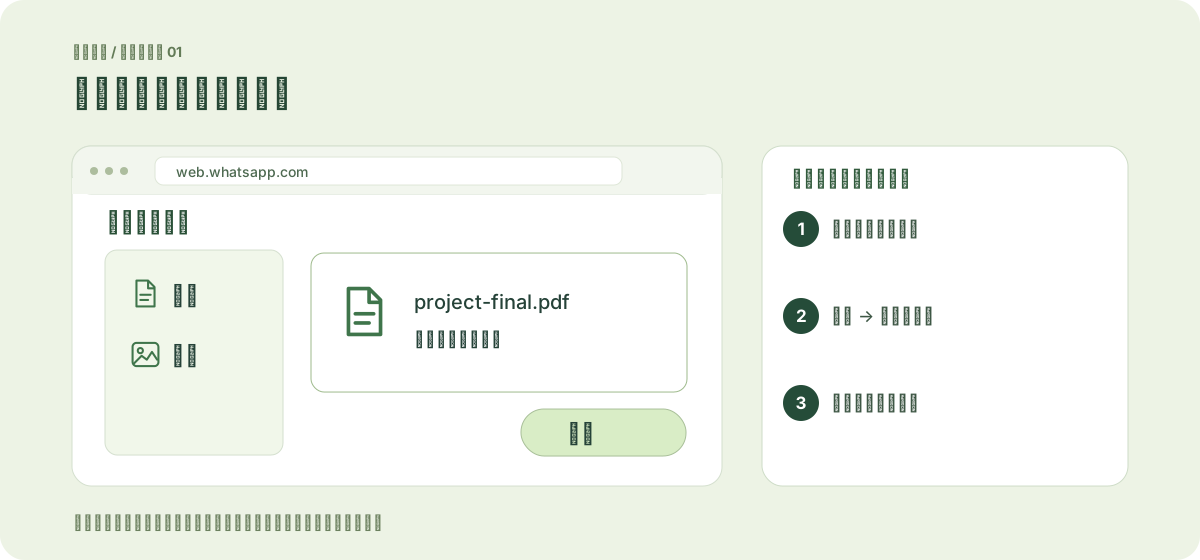
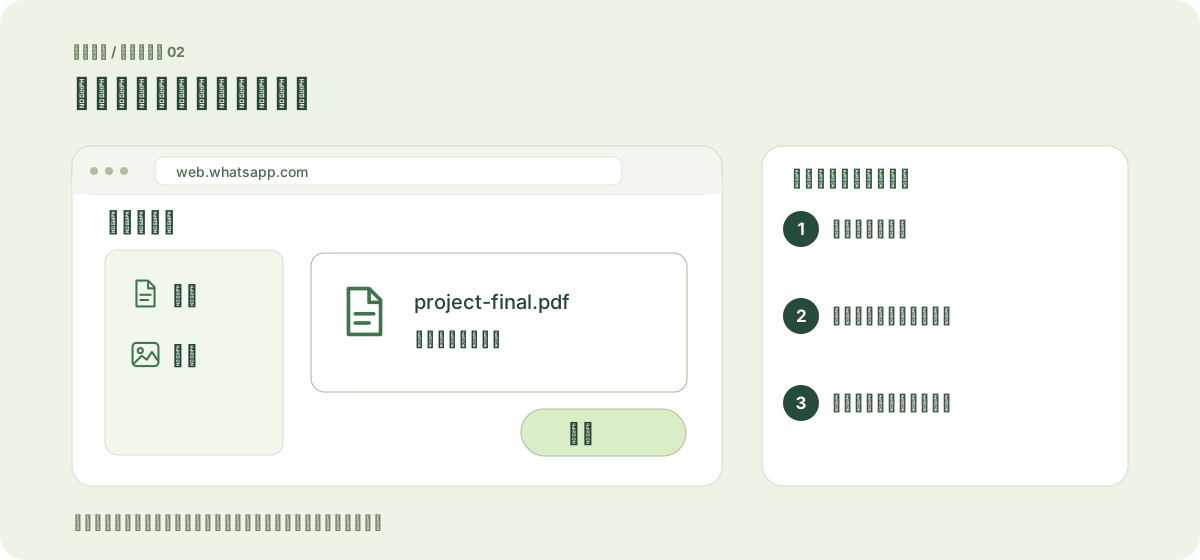
打开目标聊天,在附加或添加入口中选择文档、照片或视频,再从电脑选择对应文件。官方也介绍了将部分媒体拖入聊天窗口的方式。操作后先看预览及当前收件对象,确认再发送。
文件大小限制按类型区分。官方帮助页当前对文档说明了相应上限,但这不代表所有照片、视频及其他媒体都使用同一规则。遇到无法发送时,查看页面提示和对应官方说明,不要只凭一个通用大小数字判断。
 点击放大图解 ↗
让文件更容易被找到和理解
在附件前后加上一句具体说明,例如“这是明天讨论的最终日程”,往往比只发文件更有帮助。多人讨论时,明确版本和用途,能减少重复询问,也不必在多个聊天里反复转发。
这些是编辑建议,不是应用自动替你保证的功能。涉及工作或私人资料时,仍要确认当前聊天对象正确,且分享范围符合文件原本的用途。屏幕变大并不会自动降低发错对象的可能。
收到附件后,按需要下载与整理
官方 Web 帮助说明了在聊天中打开照片或视频并下载的操作。下载前先决定是否需要本机副本,完成后到浏览器指定的位置确认文件,不要只看消息中的缩略图就认为已经保存。
在自己的电脑上,可以按项目整理文件;共享电脑则应留意下载目录及其他临时副本。退出 WhatsApp 会话与删除本机文件是两个独立动作。需要长期保存的重要材料,也应使用自己管理的存储方式。
 点击放大图解 ↗
依据的官方资料
以下为 WhatsApp 官方资料。本文按实际使用任务重新组织并补充操作判断,属于独立中文说明。
资料核对 2026-10-24 · 帮助页发布日期未明确时不作推定。