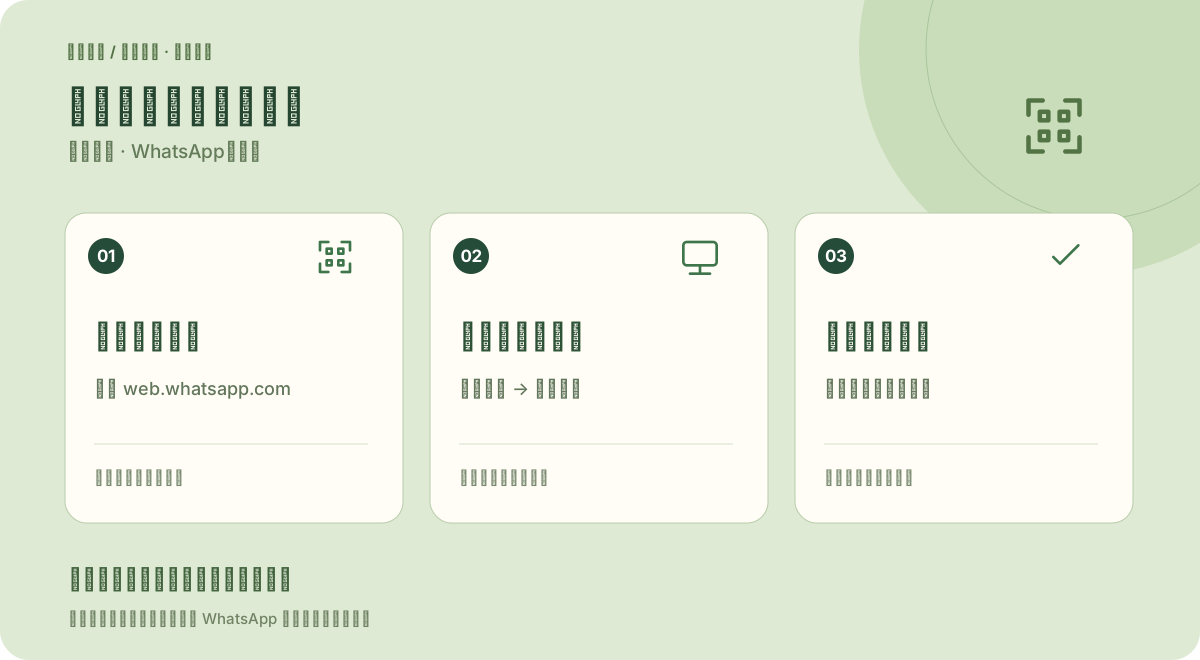
先准备账号、手机和可信的电脑
WhatsApp Web 连接的是已经在手机上使用的账号。开始前,确认主要手机上的 WhatsApp 能正常打开、号码有效,同时让手机和电脑都具备可用的网络。浏览器使用当前受支持的新版,能减少界面和关联环节的问题。
电脑优先选择自己能够管理的设备。临时借用电脑也可以阅读这份说明,但应先决定使用后如何退出,以及是否需要把附件下载到本机。把这些安排在登录之前,结束时就不容易遗漏。
在电脑打开正确的入口
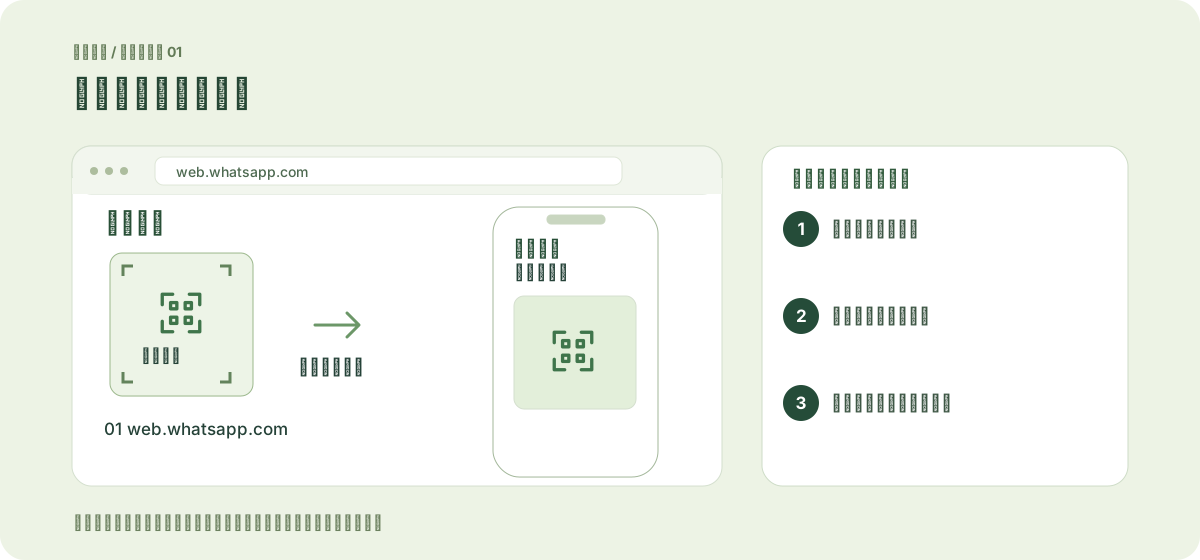
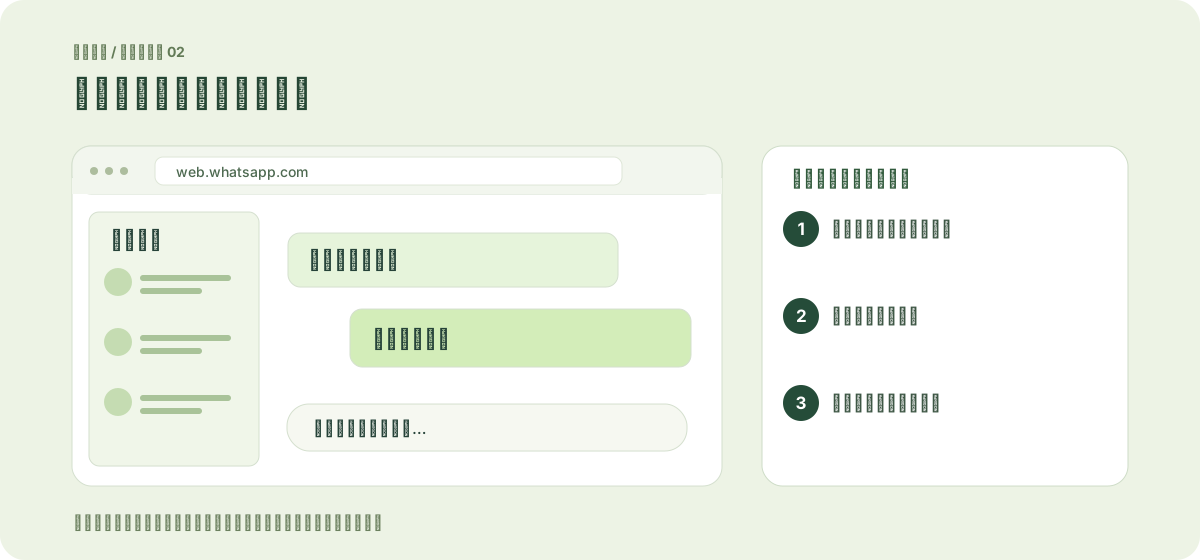
在电脑浏览器输入 https://web.whatsapp.com/,检查地址栏,再按照官方页面显示的关联提示继续。不要把搜索结果中的广告标题、页面配色或一个熟悉图标,当作地址真实性的证明。
二维码显示在电脑页面,扫描动作由主要手机上的 WhatsApp 完成。本站只整理流程,不提供登录二维码、不接收验证码,也不需要你把手机屏幕或账号信息发送给任何人。
 点击放大图解 ↗
用主要手机扫描并确认关联
打开手机上的 WhatsApp,找到设置或菜单中的关联设备入口,然后选择关联设备。根据手机系统提示完成解锁或身份确认,再把应用内的扫描框对准电脑网页上的二维码。Android 与 iPhone 的菜单位置可能不同,应以手机当前界面为准。
如果二维码刷新了,扫描电脑页面当前显示的那一张即可。不要在关联过程中随意更换账号或连续打开多个关联页面;先让一个页面完成,再检查结果,排查时也更容易判断是哪一步出现问题。
确认能用,再开始日常聊天
关联成功后,等待聊天列表及近期记录载入。可以打开一段熟悉的对话,核对联系人和消息,再使用输入框。记录同步可能需要一点时间,而且网页版不保证包含全部旧消息;没看到很早的内容时,先回主要手机查找。
在自己的常用电脑上,可以按需要检查通知权限;在共享电脑上,结束后使用网页菜单退出,或在主要手机的关联设备列表解除该设备。完成关联和管理会话,是一次完整使用流程的两个部分。
 点击放大图解 ↗
依据的官方资料
以下为 WhatsApp 官方资料。本文按实际使用任务重新组织并补充操作判断,属于独立中文说明。
资料核对 2026-10-24 · 帮助页发布日期未明确时不作推定。