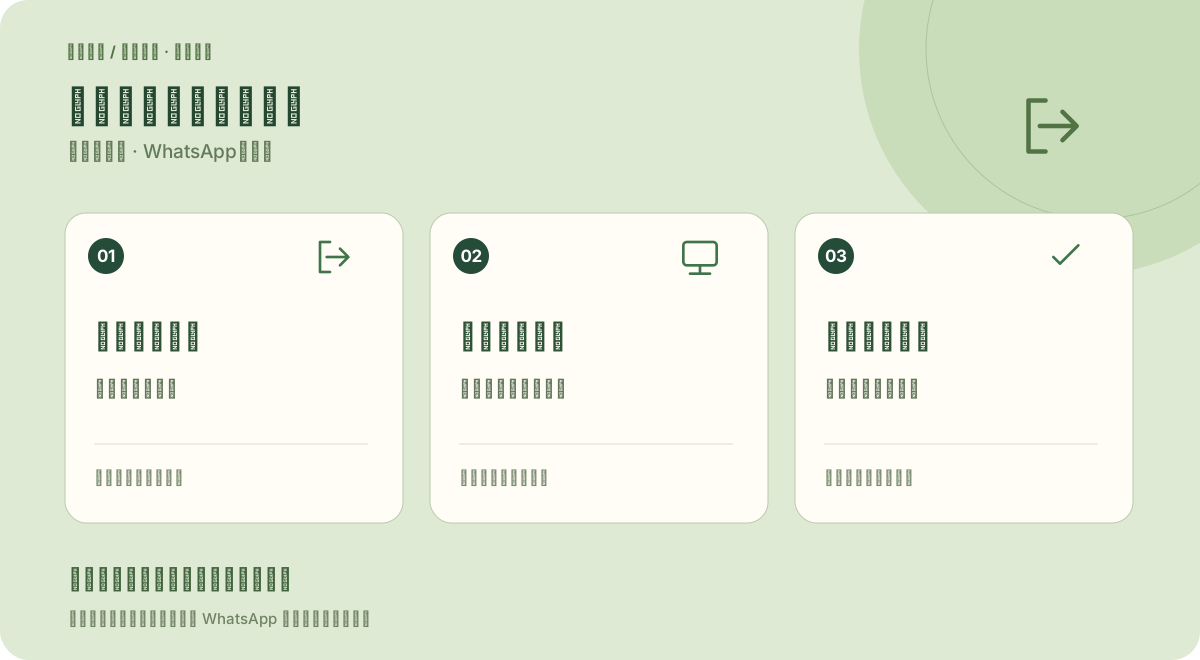
把退出放进使用结束的固定动作
在办公室共用电脑、酒店设备或朋友的浏览器里完成聊天后,不要仅凭页面已经关闭,就认为关联关系也消失了。浏览器窗口的显示状态和 WhatsApp 设备是否仍有关联,是两件需要分别确认的事。
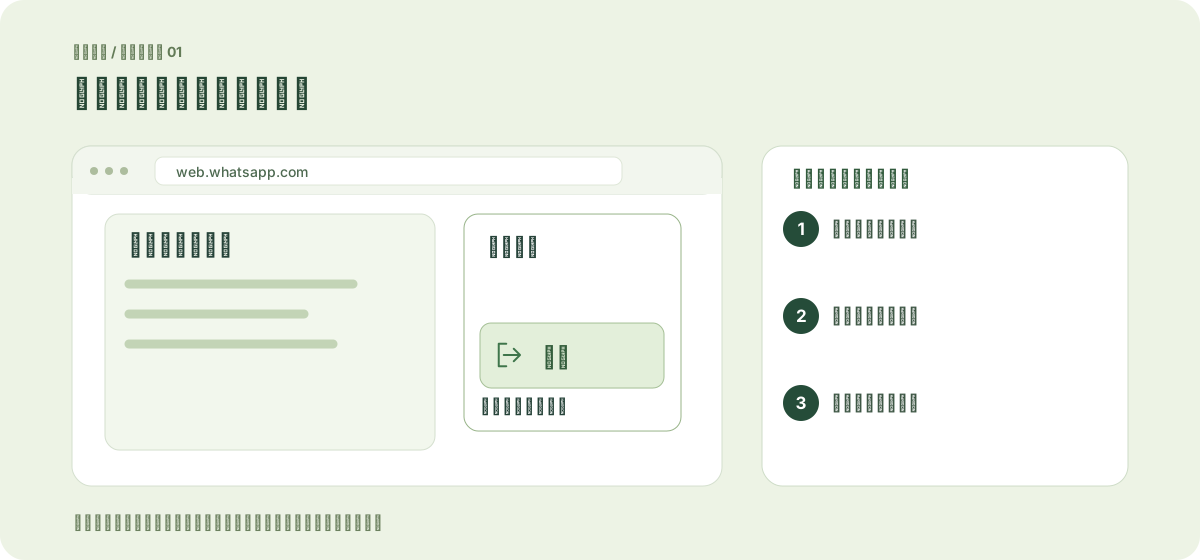
一个容易执行的习惯是:先结束当前聊天操作,保存自己需要的资料,然后在 WhatsApp 网页菜单中选择退出。确认页面回到关联或登录提示,再离开这台电脑。按钮名称和菜单位置以当前界面为准。
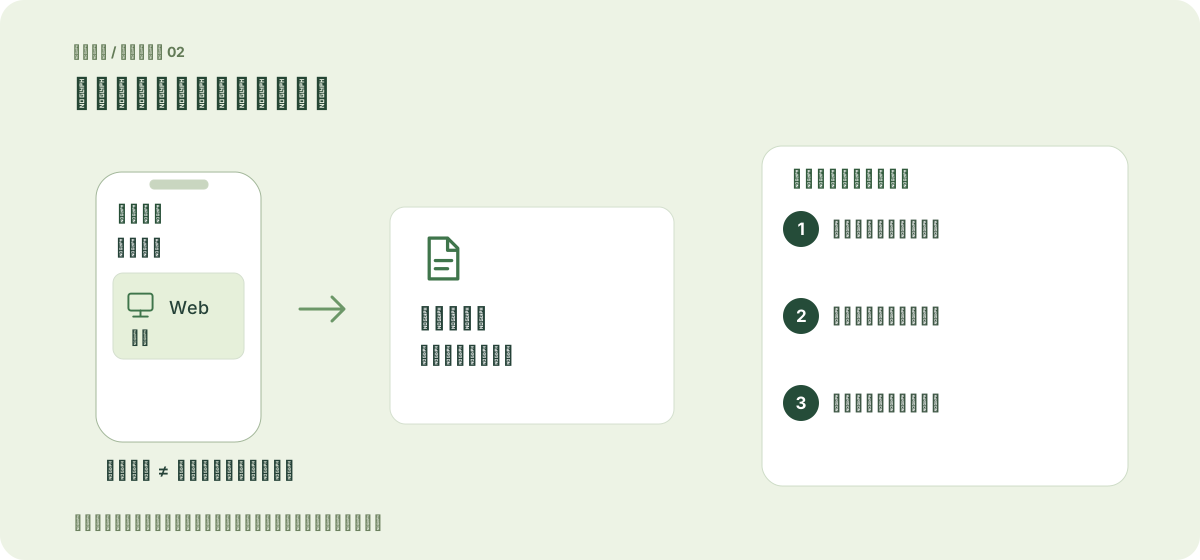
电脑还在手边时,直接在网页退出
使用网页自身提供的退出功能,能明确结束这台关联设备上的会话。退出前,先确认没有仍在编辑、尚未发送的内容,也检查是否还需要正在下载的附件。完成后,不需要把退出页面截图或发送给其他人证明。
如果多人轮流使用同一浏览器,不建议把别人的账号状态作为自己的使用起点。发现页面不是自己的聊天列表时,先退出原有会话,再由账号本人按官方流程操作,避免把文件或消息发到错误的账号。
 点击放大图解 ↗
已经离开电脑,也能从手机处理
打开主要手机上的 WhatsApp,进入关联设备列表,找到刚才使用的电脑或浏览器,选择退出或解除关联。官方说明支持从主要手机管理关联设备,因此不需要为了退出,再回到原来的电脑前。
列表里如果出现不认识的设备,先解除不需要的关联,再检查自己的使用情况。不要因为设备名称与印象不同就随意确认它可信;结合实际使用时间与当时操作的设备判断,不确定的会话可以先退出。
附件与浏览器痕迹要另外检查
退出会话不等于系统会自动删除下载文件。已经保存到下载目录、桌面或其他位置的图片和文档,需要按电脑归属及文件用途另外处理。复制到其他应用里的内容,也不属于退出按钮能够统一收回的范围。
这是一条使用建议,不是对官方退出功能的额外保证。下次在共享电脑使用前,先问自己是否真的需要下载敏感附件;能够只查看时,就减少本机副本,结束时也更容易收尾。
 点击放大图解 ↗
依据的官方资料
以下为 WhatsApp 官方资料。本文按实际使用任务重新组织并补充操作判断,属于独立中文说明。
资料核对 2026-10-24 · 帮助页发布日期未明确时不作推定。